Garanta que seu PC esteja pronto para VR: checklist de requisitos mínimos

Garanta que seu PC esteja pronto para VR: checklist de requisitos mínimos
Descobrir se o seu PC está pronto para VR envolve avaliar se o sistema atende às especificações necessárias para suportar a tecnologia de realidade virtual (VR) com eficiência. Esse processo é essencial para garantir uma experiência de VR fluida, sem limitações técnicas, nos mais diversos headsets, incluindo opções populares como o Meta Quest.
No entanto, é preciso entender que diferentes aplicações e jogos de VR exigem requisitos específicos de PC para VR, e mirar em algo além do mínimo pode melhorar muito suas sessões de jogos em realidade virtual. Garantir que as especificações do seu PC para VR superem os limites básicos resulta em uma experiência mais imersiva e fluida em um PC gamer preparado para VR.
Entendendo os requisitos mínimos para VR
Para assegurar que um PC esteja pronto para VR, é fundamental compreender as especificações mínimas necessárias para uma experiência ideal. Esses requisitos são a base para executar aplicações de VR com fluidez e evitar quedas de desempenho durante jogos ou experiências em realidade virtual.
Componentes essenciais para estar pronto para VR
- Processador (CPU): O coração de um PC preparado para VR é o processador. É necessário no mínimo um Intel Core i5-4590 ou um AMD FX 8350 equivalente, garantindo que o PC consiga rodar aplicações de VR sem travamentos.
- Placa de vídeo (GPU): Para visuais imersivos em VR, uma placa de vídeo de alto desempenho é essencial. As especificações mínimas incluem uma NVIDIA GeForce GTX 970 4GB ou uma AMD Radeon R9 290 4GB equivalente. Para experiências de VR aprimoradas, recomendam-se placas mais avançadas, como a Nvidia GeForce RTX 3070.
- Memória (RAM): As aplicações de VR consomem muita memória. No mínimo, são necessários 4GB de RAM, embora 8GB sejam recomendados para um desempenho mais fluido.
- Armazenamento: Um SSD é recomendado em vez de um HDD tradicional, por conta dos tempos de carregamento mais rápidos, com pelo menos 600MB de espaço disponível.
- Saída de vídeo e portas USB: Uma saída de vídeo HDMI 1.3 compatível é necessária para conectar a maioria dos headsets de VR. Além disso, ter portas USB suficientes, com pelo menos uma USB 3.0, é crucial para a conectividade.
- Sistema operacional: Windows 10 ou Windows 11 são os sistemas operacionais mais compatíveis com VR, garantindo compatibilidade de software e desempenho ideal.
Especificações recomendadas para uma experiência de VR aprimorada
- VR de alto nível: Para uma experiência mais imersiva, recomenda-se um PC com um Intel i7-11800 equivalente ou superior, 32GB+ de RAM e uma placa de vídeo de alto desempenho como a Nvidia GeForce RTX 4080 Super Founders Edition.
- Conectividade: Além das portas USB 3.0 básicas, contar com várias portas USB e uma saída de vídeo HDMI 1.3 compatível melhora a experiência de VR ao permitir o uso de mais periféricos.
Comparando as especificações do seu PC com esses requisitos de VR, você pode determinar se o sistema está pronto ou se serão necessárias atualizações para a melhor experiência possível em realidade virtual. 
Identificando as especificações do seu PC
Para determinar com precisão se o seu PC está pronto para VR, avalie primeiro as especificações do sistema. Essa etapa é crucial para comparar a capacidade do seu PC com os requisitos mínimos de VR e as especificações recomendadas para uma experiência ideal.
Instruções passo a passo
- Avalie o desempenho do sistema: Utilize o SteamVR Performance Test para medir a capacidade do seu sistema de rodar aplicações de VR. Essa ferramenta fornece uma pontuação que reflete o quão preparado seu sistema está para VR.
- Acesse as especificações de hardware do PC: Vá até a página ‘Sobre’ na seção ‘Sistema’ das ‘Configurações do Windows’ para verificar as especificações de hardware do seu PC. Ali você encontrará detalhes sobre CPU, GPU, RAM e armazenamento.
- Verifique componentes específicos:
- CPU: Digite “cpu” na barra de tarefas e selecione ‘Exibir informações do processador’ para ver os detalhes do seu processador.
- GPU: Acesse o ‘Gerenciador de Dispositivos’ digitando “gerenciador de dispositivos” na barra de tarefas e clique em ‘Adaptadores de vídeo’ para ver as informações da placa de vídeo.
- RAM: Para informações de memória, digite “ram” na barra de tarefas e selecione ‘Exibir informações de RAM’.
- Armazenamento: Para verificar o armazenamento, digite “informações do sistema” ou “msinfo32” na barra de tarefas, navegue até ‘Informações do Sistema’, depois ‘Componentes’, ‘Armazenamento’ e ‘Discos’.
- Detalhes rápidos do sistema: Pressione Win + X e escolha Sistema para obter um panorama breve do processador, da RAM instalada e do tipo de sistema.
- Use a Ferramenta de Diagnóstico do DirectX: Para informações mais completas, a Ferramenta de Diagnóstico do DirectX pode ser acessada pressionando Win + R, digitando dxdiag e pressionando Enter.
- Ferramentas de verificação online: Ferramentas como o Crucial System Scanner fornecem um relatório detalhado das especificações do PC verificando com segurança a BIOS do sistema.
- Métodos alternativos no Windows 10: Utilize as Configurações, as Informações do Sistema, a Ferramenta de Diagnóstico do DirectX, o PowerShell ou o Prompt de Comando para encontrar as especificações detalhadas do PC.
- Ferramentas do System Requirements Lab: Explore ferramentas como My Computer Details, Can You RUN It, What Will RUN It e GPU Compare para uma análise aprofundada das especificações do seu PC.
- Verificação na BIOS: Para ver as especificações do sistema na BIOS, reinicie o computador e pressione a tecla correspondente (geralmente F2, F10 ou DEL) para entrar na BIOS.
- Computadores HP: Em computadores HP, especificações detalhadas de hardware podem ser encontradas em Informações do Sistema ou Configurações, incluindo memória do sistema, processador, gráficos e detalhes da placa-mãe.
Seguindo esses passos, você conseguirá determinar com precisão as especificações do seu PC, abrindo caminho para avaliar se ele está pronto para VR em relação aos requisitos mínimos e recomendados para uma experiência fluida.
Requisitos para usar o Meta Quest Link
Para usar o Meta Quest Link e conectar seu headset Meta Quest a um PC com Windows, é preciso atender a requisitos específicos. Eles garantem uma experiência de VR ideal e confortável. Veja um resumo do que você precisa:
Requisitos de cabo
- Cabo USB de alta qualidade: O cabo deve suportar tanto dados quanto energia. Recomenda-se um comprimento de pelo menos 3 metros (10 pés) para garantir conveniência e conforto durante o uso.
- Opções de compra: Você pode adquirir o cabo Link oficial na página de Acessórios do Meta Quest ou optar por um cabo de terceiros, como o cabo Anker, testado pela Meta com bons resultados.
Requisitos do PC com Windows
Especificações mínimas
- Processador: Intel i5-4590 / AMD Ryzen 5 1500X ou superior
- Placa de vídeo: Consulte as tabelas de GPU abaixo
- Memória: 8 GB+ de RAM
- Sistema operacional: Windows 10, Windows 11
- Portas USB: 1x porta USB
Especificações recomendadas
- Processador: Intel i7 / AMD Ryzen 7
- Placa de vídeo: Nvidia RTX Série 20 / AMD Radeon RX Série 6000
- Memória: 16 GB de RAM DDR4
- Sistema operacional: Windows 10, Windows 11
- Portas USB: 1x porta USB-C
GPUs compatíveis com o Link
GPUs NVIDIA
- Compatíveis: Nvidia GeForce GTX 970, GTX 1060 6GB, GTX 1070 (todas), GTX 1080 (todas), GTX 1650 Super, GTX 1660, GTX 1660 TI, RTX série 20 (todas), RTX série 30*, RTX série 40.
- Atualmente não compatíveis: Titan Z, GTX 1060 Desktop 3GB, GTX 1060M, GTX 1650 e alguns modelos específicos.
- Observação: As GPUs NVIDIA 3050 (notebook) e 3050ti não são recomendadas para uso com o Link.
GPUs AMD
- Compatíveis: AMD Série 400, Série 500, Série 5000, Série 6000**, Série Vega.
- Atualmente não compatíveis: AMD Série 200, Série 300 e modelos específicos.
- Observação: A Radeon RX 6500 não é recomendada para uso com o Link.
Requisitos de software
Para usar o Quest Link, o aplicativo Oculus PC precisa ser baixado em um PC com Windows. Certifique-se de que tanto o aplicativo quanto o seu headset Meta Quest estejam atualizados com a versão mais recente do software para uma experiência fluida.
Informações adicionais
Observe que, se a sua placa de vídeo não estiver listada como compatível, não podemos garantir a compatibilidade. Verifique sempre os requisitos e as atualizações mais recentes diretamente com a Meta para assegurar a melhor experiência. Comparando as especificações do seu PC com esses requisitos de VR, você pode determinar o nível de experiência em realidade virtual que o seu sistema é capaz de oferecer. Seja para atingir os requisitos mínimos ou buscar a maior fidelidade possível, é fundamental entender o papel de componentes-chave como a placa de vídeo e a CPU no desempenho em VR. 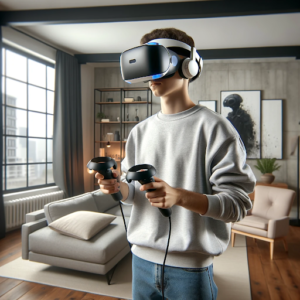
Atualizações para deixar o PC pronto para VR
Para garantir que seu PC esteja pronto para VR, algumas atualizações podem ser necessárias. Veja um resumo dos componentes essenciais a considerar:
Processador
- Recomendado: Intel i5-4590, AMD Ryzen 5 1500X ou melhor.
Memória
- Mínimo: 8GB de RAM
- Recomendado para desempenho ideal: 16GB de RAM.
Placa de vídeo
- Essencial: Uma placa de vídeo dedicada, como a NVIDIA GeForce GTX 970, a AMD Radeon R9 290 ou melhor, é crucial para VR.
Portas USB
- Requisito: Várias portas USB são necessárias para o rastreamento e a conectividade com headsets de VR. Certifique-se de que seu PC tenha um número adequado de portas disponíveis.
Sistema operacional
- Recomendado: O Windows 10 é o sistema operacional preferencial para aplicações de VR.
Requisitos específicos do headset de VR
- Observação: Diferentes headsets de VR podem ter requisitos adicionais. Verifique sempre as especificações do modelo que você pretende usar.
Atualizações de drivers
- Manutenção: Manter os drivers atualizados é vital para o funcionamento fluido das aplicações de VR.
GPUs externas para notebooks
- Solução inovadora: As GPUs externas (eGPU) são um caminho promissor de atualização para ampliar a capacidade de VR de notebooks.
Esta tabela resume os principais componentes e suas especificações recomendadas para deixar o PC pronto para VR:
| Componente | Requisito mínimo | Especificação recomendada |
|---|---|---|
| Processador | Intel i5-4590/AMD Ryzen 5 1500X | Melhor que o mínimo |
| Memória | 8GB de RAM | 16GB de RAM |
| Placa de vídeo | NVIDIA GeForce GTX 970/AMD Radeon R9 290 | Modelos de maior desempenho |
| Portas USB | Suficientes para conectar o headset de VR | Suficientes para conectar o headset de VR |
| Sistema operacional | Windows 10 | Windows 10 |
| Requisitos específicos do headset de VR | Verifique as especificações do headset | Verifique as especificações do headset |
| Atualizações de drivers | – | Atualizações regulares para maior eficiência |
| GPUs externas | – | Para notebooks, considere eGPUs |
Seguindo estas diretrizes e fazendo as atualizações necessárias, os usuários podem garantir que seu PC atenda ou supere as especificações exigidas para VR, oferecendo uma experiência mais imersiva e fluida.
Conclusão
Ao percorrermos os componentes e as especificações necessárias para que um PC esteja pronto para VR, fica claro que otimizar o sistema envolve avaliar e, possivelmente, atualizar elementos-chave de hardware. Garantir que seu PC atenda ou supere essas especificações não apenas abre as portas para experiências imersivas em realidade virtual, como também melhora o desempenho geral. Comparando sua configuração atual com os requisitos recomendados, você identifica onde as atualizações podem ser necessárias, do processador e da memória à placa de vídeo e ao sistema operacional.
A jornada rumo a um PC pronto para VR é um investimento no seu futuro tecnológico, uma porta de entrada para experiências que expandem as fronteiras da interação digital. Seja atualizando componentes existentes ou montando um sistema do zero, o objetivo final é o mesmo: mergulhar nos mundos amplos e dinâmicos que a VR oferece. Ao seguir em frente, tenha sempre em mente a importância da compatibilidade, do desempenho e da preparação para o futuro, para que suas aventuras virtuais sejam tão ilimitadas quanto a sua imaginação.
Perguntas frequentes
Quais são os requisitos básicos de um PC pronto para VR?
Para que seu PC esteja pronto para VR, ele deve atender a certas especificações mínimas. Elas incluem uma CPU potente, uma GPU adequada e memória RAM suficiente. Em geral, um PC compatível com VR deve ter ao menos um processador Intel i5 ou equivalente, uma placa de vídeo igual ou superior à NVIDIA GTX 970 e no mínimo 8GB de RAM.
Como posso verificar se meu PC atende aos requisitos de VR em 2024?
Para saber se o seu PC está pronto para VR em 2024, você pode instalar e executar testes de benchmark usando softwares de terceiros. Esses testes avaliam o desempenho da CPU, da GPU e da RAM do seu PC. Ao analisar os resultados, você verá se o sistema está alinhado às especificações recomendadas para uma experiência ideal em realidade virtual.
Meu PC é compatível com o Oculus Quest 2?
Para usar o Oculus Quest 2 com o seu PC, o sistema precisa atender a requisitos específicos. Entre eles, ter uma CPU pelo menos tão potente quanto um Intel Core i5-4590, uma GPU equivalente a uma NVIDIA GeForce GTX 970 ou superior e um mínimo de 8GB de RAM. Essas especificações garantem que o software necessário para conectar o Oculus Quest 2 ao PC funcione sem problemas.
Quais são os requisitos mínimos de sistema para o Meta Quest 2?
Para o Meta Quest 2, os requisitos mínimos de sistema incluem um processador como o Intel i5-4590 ou AMD Ryzen 5 1500X ou superior. A placa de vídeo deve ser, no mínimo, uma Nvidia RTX Série 20 ou AMD Radeon RX Série 6000. Além disso, o sistema deve ter 8 GB ou mais de RAM para operar de forma eficaz com o Meta Quest 2.